MetaTrader 4/5 na 4K monitoru: jak vyřešit malý text a škálování
Pořídil sis nový monitor s vysokým rozlišením (4K, nebo dokonce 8K) a najednou je v MetaTraderu všechno maličké – text i ikony se nedají přečíst bez mhouření očí? Nejsi sám. Je to běžný problém a naštěstí má jednoduché řešení. Pojďme na to.
Proč to vzniká
MetaTrader 4 i 5 vznikly v době, kdy 4K monitory nebyly běžné. I když Windows 10 a novější nabízejí pokročilé škálování DPI, starší aplikace jako MT4/5 si s ním ne vždy poradí – a výsledkem je nečitelně malé rozhraní na jinak krásném monitoru.
Řešení 1: Systémové škálování Windows
Nejdřív zkus zvětšit prvky přímo ve Windows:
- Klikni pravým tlačítkem na plochu → Nastavení obrazovky.
- V sekci Měřítko a rozložení uprav velikost prvků – na výběr máš obvykle 100 %, 125 %, 150 % a 175 %.
- Pokud ti přednastavené hodnoty nesedí, otevři Pokročilé možnosti škálování a nastav si vlastní hodnotu.
Tohle zvětší celé prostředí Windows, tedy i MetaTrader. Pro spoustu lidí to samo o sobě stačí.
Řešení 2: Nastavení přímo pro MetaTrader
Pokud systémové škálování nestačí – nebo je pak zbytek Windows zbytečně velký – můžeš doladit škálování jen pro samotný MetaTrader:
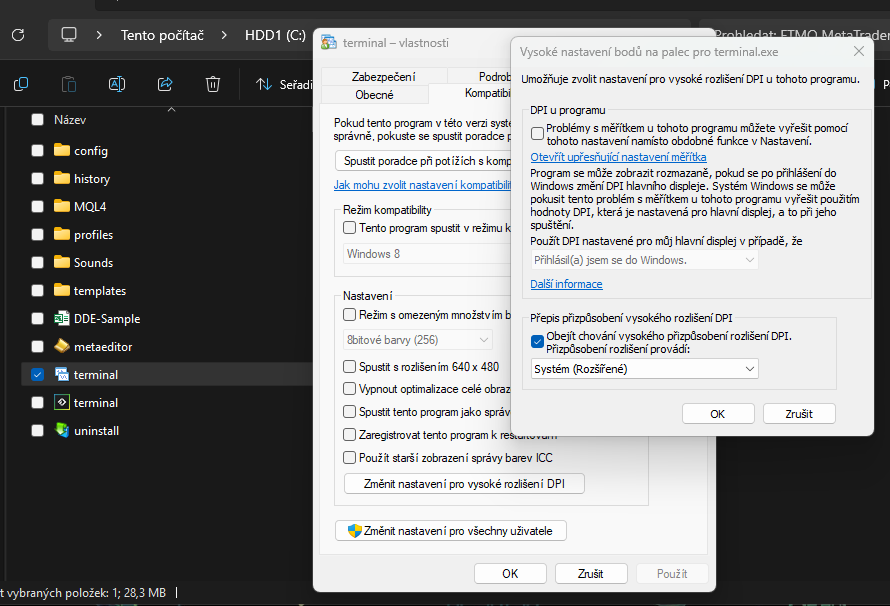
- Najdi soubor terminal.exe v adresáři, kam máš MT4 nebo MT5 nainstalovaný.
- Klikni na něj pravým tlačítkem → Vlastnosti.
- Přejdi na záložku Kompatibilita.
- Klikni na Změnit nastavení vysokého DPI.
- Zaškrtni Náhrada vysokého škálování DPI (v anglických Windows „Override high DPI scaling behavior“).
- V rozbalovací nabídce vyber možnost Systém (rozšířený).
- Potvrď a MetaTrader restartuj.
Tip: pokud používáš víc terminálů (třeba od různých brokerů), musíš tohle nastavit u každého terminal.exe zvlášť.
Závěr
Doporučuju si s těmihle nastaveními chvíli pohrát a najít kombinaci, která ti sedne nejvíc – každý monitor i každé oči jsou jiné. Správně nastavené škálování dokáže výrazně zpříjemnit obchodování a hlavně snížit únavu očí při dlouhém sledování grafů. A unavené oči dělají zbytečné chyby.
Máš dotaz k platformě nebo nastavení? Přidej se k nám na Discord – rádi poradíme.